
こんにちは、FMペンギンで漫画を描いてる方の人、今路 ひろきです。
今回はロジクールから発売されているハイエンド【MXシリーズ】のマウス2機種を、1年間使用した上での満足度と「今後買う人にはどちらをおススメするか?」をレビューしていきたいと思います。
※「MX ERGO」や「MX Master 3」の詳しい性能や機能については、ここでは敢えて触れないでおこうと思います。
とは言え
MXシリーズ??という初見の方もいらっしゃると思いますので、簡単に両マウスの特徴を説明していきたいと思います。
まず「MX ERGO」はトラックボールマウスという種類のマウスになります。

MX ERGO
トラックボールとは本体から飛び出た「ボール」のことを言い、この部分をクルクルと動かすことで、カーソル移動するタイプのマウスとなります。
その為マウス本体を移動させる必要がないため、設置面積が少なくて済むという利点があります。
対して「MX Master 3」は一般的なマウスと同じく手で握り動かすことで、カーソルが移動していきます。
初めて触る方でも安心して使うことができるマウスとなっております。
外見上一般的なマウスと違うところは、右手親指にあたる部分に横移動用のホイールが付いている点です。
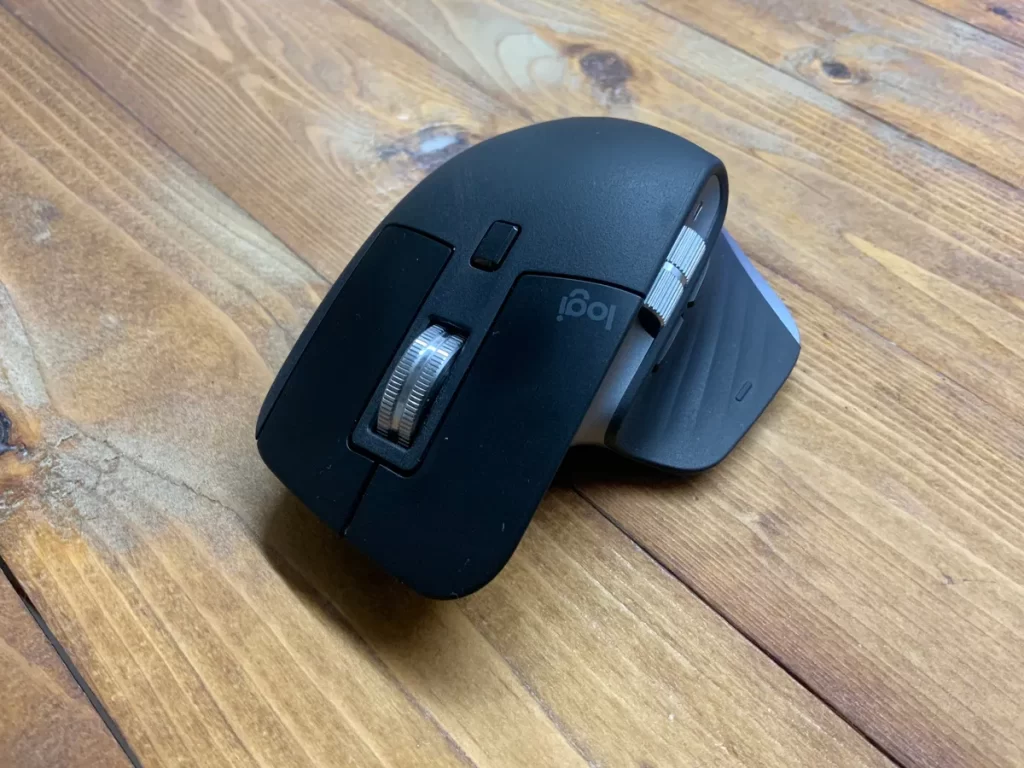
MX Master 3
では何がハイエンドなのか?
両者とも見た目のデザインや質感は下位モデルに比べて、満足度の高い製品に仕上がっています。またセンサー類の精度も高く高機能高性能を追求しています。ボタンも多いので各キーの割り当てもでき、ユーザー好みにカスタマイズすることもできます。特にデザインは、人間工学に基づいた形状となっているので、多くの人に使いやすい形状をしているのも特徴のひとつです。そのためロジクールのMXシリーズは総じて満足度の高い商品として仕上がっています。
1年間使用してみて
さて同じMXシリーズとは言え、構造の違う2つのマウスを単純に比較するのは、例えて言えば「車とバイクどっちを買えばいい?」といってるような感じがあるので、一概にこっちを買って良かった!とも言えないのですが、今路の満足度で言えば「両方とも高い」です。ただ〝今後買う人にはどちらをおススメするか?〟ということで言えば悩みますが「MX Master 3」をおススメします。
それでは以下からメリット・デメリットを見ていきましょう。
MX Master 3
・メリット
①万人受けしやすいデザイン
②使い勝手の良いボタン配置
③スクロールが高速で気持ちいい(調子に乗ってスクロールすると早く動きすぎて、逆に困りますがw)
④色が選べる(グラファイト・ミッドグレー・for Macの3モデル)
・デメリット
①他機種のマウスと比べて 若干重い
②Bluetoothの切り替えスイッチが底にある
・主な使用用途
| 狭い場所での作業 | △ | 通常のマウスと同じくらい(マウスパッドがあればより作業が捗ります) |
| 電池の持続時間 | ◎ | 一度充電したら2~3カ月使用可能(1日の頻度にもよる) |
| 充電のしやすさ | 〇 | USB Type-C(PCや携帯電話などと共用できる) |
| 耐久性(長期間の使用) | △ | 長期間使うとラバーパーツの加水分解やバッテリーの持ちなどの懸念点もある |
| 使用感 | ◎ | 人間工学に基づいた形状により、使いやすく長時間使用しても疲れにくい(1日平均5時間) |
| マウス本体の重さ | △ | 使用時は滑らせるように動かすため、あまり気にならないが持ち運びの際は気になるレベル |
| ファイル移動 | 〇 | Windows、Mac、iPadで使用 |
| テキスト入力作業 | 〇 | Googleドキュメント、メモ帳などを使用 |
| 動画の編集 | ◎ | Adobe Premiere、LumaFusionでの動画編集に使用 |
| Adobe Illustrator | 〇 | 主にデザイン制作に使用 |
| Adobe Photoshop | 〇 | 主に写真の加工、切り抜きに使用 |
MX ERGO
・メリット
①省スペース(極端な話、ERGOが置けて手を乗せれるスペースがあれば、それ以上に場所を必要としない)
②カーソル移動が通常のマウスより速い
③角度が選べる(2段階)
④Bluetoothの切り替えスイッチが上にある
・デメリット
①Bluetoothの切り替えが2台まで
②MX Master 3と比べてスクロールが普通。(両方使ってるとERGOも高速スクロールしたくなる)
・主な使用用途
| 狭い場所での作業 | ◎ | 本体と手が置ける面積があれば、どこにでも置けて使用することができる |
| 電池の持続時間 | ◎ | 一度充電したら3~4カ月使用可能(1日の頻度にもよる) |
| 充電のしやすさ | △ | micro USB Type-B(規格がちょっと古い) |
| 耐久性(長期間の使用) | △ | 長期間使うとラバーパーツの加水分解やバッテリーの持ちなどの懸念点もある |
| 使用感 | ◎ | 人間工学に基づいた形状により、使いやすく長時間使用しても疲れにくい(1日平均6時間) |
| マウス本体の重さ | △ | 使用時は本体を動かさないので重さを感じることはない。持ち運びの際は気になるレベル |
| ファイル移動 | 〇 | Windows、Mac、iPadで使用(2台までしか認識しない) |
| テキスト入力作業 | 〇 | Googleドキュメント、メモ帳などを使用 |
| 動画の編集 | 〇 | Adobe Premiere、LumaFusionでの動画編集に使用 |
| Adobe Illustrator | × | 主にデザイン制作に使用(特にペンツールでのパス作業は絶望) |
| Adobe Photoshop | × | 主に写真の加工、切り抜きに使用(特にレタッチでの使用は絶望) |
以上メリット・デメリットまとめてみました。
他の方のレビューでは、Adobe IllustratorやPhotoshopの作業でも使ってるという方もいらっしゃいますが、今路としてはおススメしません。
まずトラックボールは細かな動きがしにくいです。一応MX ERGOには「プレシジョンモードボタン」という押すとゆっくり動くボタンもあるのですが、デザインの現場での使用感はイマイチな感じでした。
あとFPSなどのゲームにもトラックボールの構造上向かないと思います。
では、MX ERGOはなにがいいの?
MX ERGOなどトラックボールマウスの記事に、よく見かけるワードのひとつに「手首の腱鞘炎対策」というものがあります。
これは、通常のマウスの使用方法が手首を起点に左右に振る動きをするため、長年手首を酷使し続けると「腱鞘炎」に繋がってしまうというものです。
筆者も仕事柄少なからず痛みは分かります。
確かにMX ERGOは手首を動かす必要がないので、負担も大幅に軽減させてくれるマウスです。
ですが…1日中グリグリグリグリしてたら、今度は親指が〝だる~く〟なります。
ひょっとしたら、親指が腱鞘炎になるんじゃないかって思ったりします。
では、私はどうしてるかというと…結果的に2台持ちになりました。
Adobe IllustratorやPhotoshopといった、細かな作業が必要な時は「MX Master 3」
ファイル移動やブラウジングなどは「MX ERGO」を使用しています。
【まとめ】
メリット・デメリットなど色々と書きましたが
「MX Master 3」「MX ERGO」が共に、魅力的な商品であることは変わりないです。
ただ正直せっかくのハイエンドマウスなのだから、ラバーパーツではなくもっと耐久性のいい素材を使ってほしいという意見はありますが、そもそもラバーが加水分解する頃には、新製品が出てる頃だと思うし、バッテリーの持ちも悪くなってくる頃だと思います。
その時は、こういった入力デバイスの見直しをしてみるのもいいかもしれませんね。
以上今路がお伝えしました~
バイバイ!